Wenn Sie nach einem Rabatt auf Ihren Online-Einkauf bei ltur suchen, sind Sie hier am richtigen Ort. Befolgen Sie die unteren Schritte, um bei Ihrer nächsten Buchung zu sparen. Bei ltur gibt es immer Angebote oder Rabatte und es ist unsere Aufgabe hier auf Love Coupons, Sie mit diesen fantastischen Rabattcodes zu versorgen.
Schritt 1: Wählen Sie einen Rabattcode aus den oben aufgeführten aus
Wählen Sie oben den Rabattcode aus, den Sie einlösen möchten. Wenn Sie beispielsweise nach 10 % Rabatt auf Bestellungen bei ltur suchen, finden Sie den Rabatt oben und klicken Sie auf Code abrufen, um den Code anzuzeigen.
Schritt 2: Kopieren Sie Ihren Rabattcode
Kopieren Sie einfach den angezeigten Code. Sie benötigen diesen Code, um ltur mitzuteilen, einen Teil der Kosten Ihrer gesamten Bestellung abzuziehen.
Schritt 3: Klicken Sie auf "Besuchen Sie ltur"
Nachdem Sie geklickt haben, werden Sie zu ltur weitergeleitet.
Schritt 4: Mit Buchen beginnen!
Suchen Sie den Traumurlaub aus, den Sie bei ltur buchen möchten.
Schritt 5: Schließen Sie die Buchung ab!
Wenn Sie bereit sind, Ihre Traumreise zu buchen, geben Sie alle erforderlichen Daten in den Reiseanmelder ein und lesen sich alles sorgsam durch.
Schritt 6: Geben Sie den Code an den Reiseanmelder von ltur ein
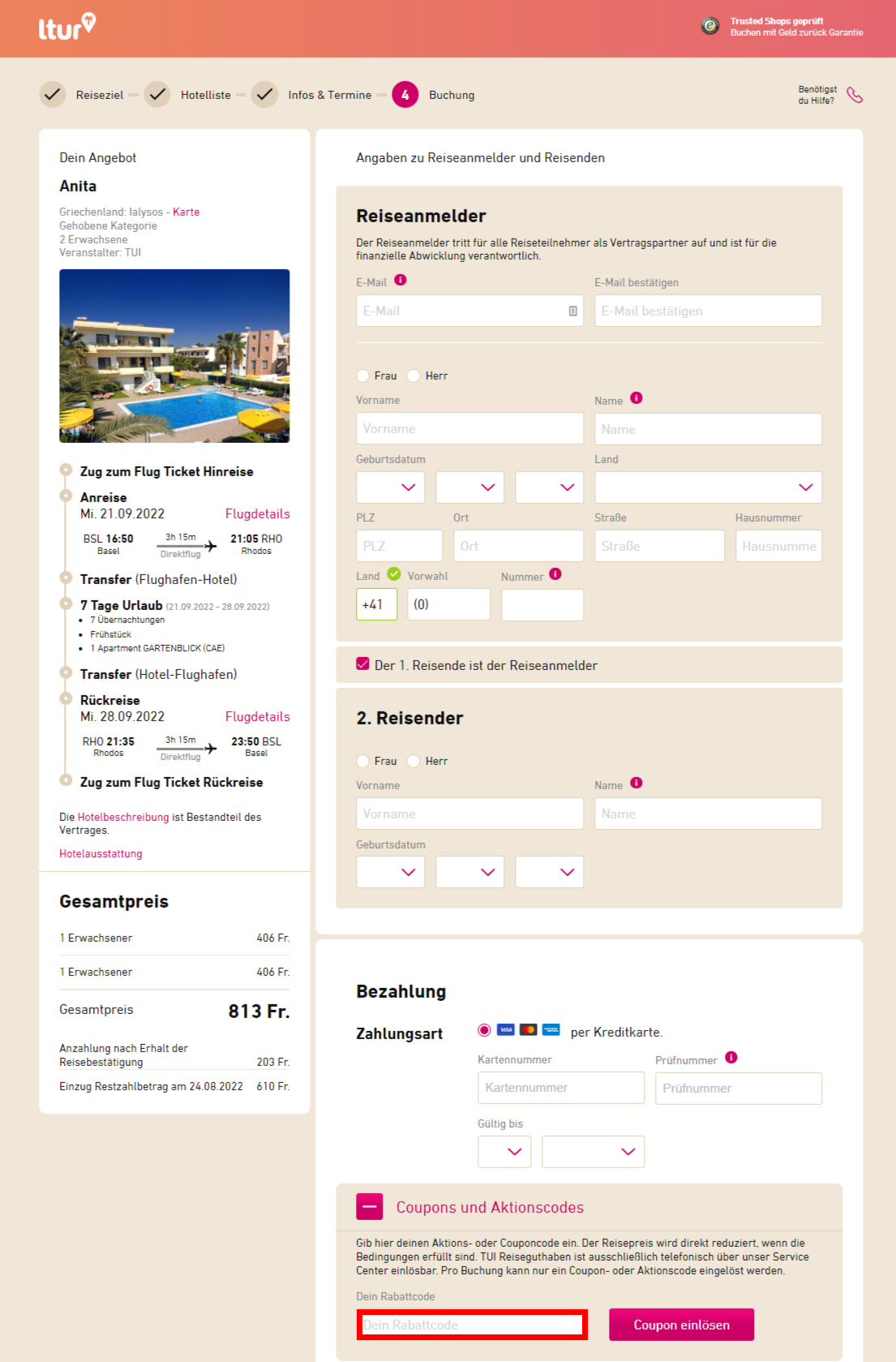
Nachdem Sie den Code kopiert haben, fügen Sie ihn einfach an dem Reiseanmelder in das Etikett "Dein Rabattcode" ein. Sehen Sie sich das Bild unten als Beispiel an, falls Sie Schwierigkeiten haben. Wenn Sie einen Computer oder Laptop verwenden, finden Sie das Rabattcode-Feld normalerweise links auf der Checkout-Seite.

Wenn Sie jedoch ein Mobiltelefon verwenden, ist es genauso einfach, das gewünschte Rabattcode-Feld zu finden. Es ist normalerweise auf dem Checkout-Formular vorhanden.
Schritt 7: Viel Spaß!
Ihr Rabatt wird abgezogen und die Buchung sollte schnell abgeschlossen sein. Viel Spaß auf der Reise!
Beachten Sie immer: Es gibt Bedingungen, die mit bestimmten Codes verbunden sind, die Sie einhalten müssen (z. B. das Anwenden eines Codes nach Erreichen eines maximalen ausgegebenen Geldbetrags), und Sie können keinen Code anwenden, nachdem Sie Ihre Bestellung abgeschickt haben.